msAgent快速入门
本文介绍如何配置模型、选择 Agent 功能、启动并进入msAgent最小可用的交互流程。
1. 环境准备
更多安装方式,具体请参见《msAgent安装指南》。
2. 配置 LLM
- 准备一个可用的 LLM API Key。
需要用户自行登录模型服务商网站进行创建,常见模型厂商链接如下:
| 模型服务商   | 官网链接                               |
|---------|------------------------------------|
| DeepSeek | [https://platform.deepseek.com/](https://platform.deepseek.com/) |
| 百炼 | [https://help.aliyun.com/zh/model-studio/get-api-key](https://help.aliyun.com/zh/model-studio/get-api-key) |
- 配置 LLM。
包括 LLM 服务的环境变量(*_API_KEY)、通过msagent config命令的--llm-provider参数配置LLM 服务的协议类型、--llm-base-url参数配置模型服务商地址、--llm-model参数配置模型名称(模型名称从模型服务商网站的模型广场获取)。
| 配置场景 | 示例 |
|---|---|
| OpenAI 兼容接口 | export OPENAI_API_KEY="your-key"msagent config --llm-provider openai --llm-base-url "https://api.deepseek.com" --llm-model "deepseek-v4-flash" # 以DeepSeek为例 |
| 本地 OpenAI 兼容服务 | export OPENAI_API_KEY="dummy" # 如本地模型服务无密钥,可填入任意非空字符串msagent config --llm-provider openai --llm-base-url "http://127.0.0.1:8000/v1" --llm-model "your-model" |
| Anthropic 兼容服务 | export ANTHROPIC_API_KEY="your-key"msagent config --llm-provider anthropic --llm-base-url "https://example.com/anthropic" --llm-model "claude-sonnet-4-20250514" |
| Google / Gemini 服务 | export GOOGLE_API_KEY="your-key"msagent config --llm-provider google --llm-base-url "https://example.com/google" --llm-model "gemini-2.5-pro" |
- 查看当前配置。
显示步骤2配置的参数值则表示配置成功。
3. 启动会话
- 启动并进入默认交互式会话。
- 也可以在启动时指定Agent,示例如下:
| Agent | 说明 | 启动命令 |
|---|---|---|
| Profiler | 性能调优 | msagent --agent Profiler |
| Accuracy | 精度调试 | msagent --agent Accuracy |
| Quantizer | 模型量化 | msagent --agent Quantizer |
| Modeling | 仿真建模与自动寻优 | msagent --agent Modeling |
| Operator | 算子调优 | msagent --agent Operator |
| Minos | 文档辅助 | msagent --agent Minos |
- 更多命令请参见《msAgent使用指南》。
4. 使用技巧
进入 msAgent 交互式会话后,通过斜杠命令(slash command)的形式使用。
4.1 恢复历史会话线程
会话历史会自动保存为独立线程,可随时浏览并恢复到之前的会话继续工作。
| 命令 | 说明 |
|---|---|
/threads |
打开会话线程列表,按时间倒序展示预览摘要。 |

4.2 选择并加载 Skill
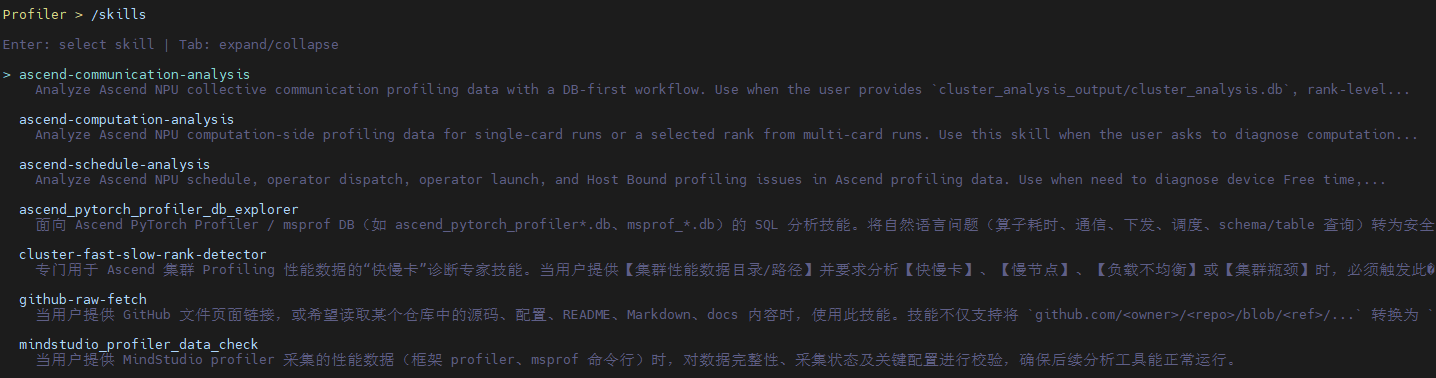
Skill 是面向特定场景的专项能力模块(如性能分析、模型量化等)。输入 /skills 回车后,会打开交互式列表,通过上下键浏览选择、回车加载所需 Skill。
| 命令 | 说明 |
|---|---|
/skills |
打开交互式 Skill 列表,上下键浏览、回车加载。 |
/skills <skill-name> |
直接指定 Skill 名称加载,如 /skills ascend-computation-analysis。 |
/skills <skill-name> <prompt> |
加载 Skill 并传入任务执行,如 /skills ascend-computation-analysis 帮我根据性能数据分析有无计算类的瓶颈。 |
4.3 安装自定义 Skill
除了内置 Skill,用户也可通过 /add-skill 从本地路径安装自定义 Skill,满足个性化场景需求。支持指定 Skill 目录或 SKILL.md 文件,安装后立即生效。
| 命令 | 说明 |
|---|---|
/add-skill <path-to-skill> |
从本地路径安装 Skill 目录,如 /add-skill /path/to/my-skill。 |

4.4 查看工具输出详情
当 Agent 执行工具调用产生的输出较长时(如日志、配置文件、代码块等),输入 /tool-output 可在全屏查看器中浏览完整内容,避免输出截断影响阅读。也可用快捷键 Ctrl+O 直接打开。
| 操作 | 说明 |
|---|---|
/tool-output 或 Ctrl+O |
打开全屏工具输出查看器。 |
| 左右方向键 | 切换多个工具输出。 |
上下方向键、PageUp/PageDown |
滚动内容。 |
Enter / Ctrl+O / 鼠标点击 |
展开或折叠完整输出。 |
Esc |
关闭查看器。 |

4.5 保存长期记忆
如果某些信息需要在后续会话中持续生效,可以用 /remember 保存为当前项目的长期记忆。记忆会写入 .msagent/memory.md,后续会话会自动读取。
| 命令 | 说明 |
|---|---|
/remember <content> |
追加一条长期记忆,如 /remember 用户希望默认使用中文回答。 |
/showmemory |
查看当前项目已保存的长期记忆。 |
适合保存用户偏好、项目背景、长期有效的路径或排查结论。不要保存 API Key、密码、令牌等敏感信息。
4.6 记录输出结果
上下文窗口有限,进行多轮复杂任务时,建议在关键节点触发结论记录,避免早期分析结果被后续交互挤出窗口。例如,Skill 完成一轮数据分析后,可手动追加 Prompt 要求 Agent 输出阶段性报告:
请根据上述分析结果,输出一份完整的 Markdown 分析报告,包含问题摘要、根因分析、关键数据和优化建议。
当后续触发上下文压缩时,可直接重新读取该报告作为上下文基础,提升多轮协作效率。
更完整的命令和快捷键说明请参见《msAgent使用指南》。